

Как быстро распознать текст из PDF — сайты и программы
Онлайн-сервисы
Онлайн-сервисы для распознавания текста позволяют обработать PDF без установки программ. Достаточно загрузить файл, выбрать язык распознавания, и через несколько секунд можно скачать результат в виде готового документа. Этот способ оптимален, когда документ не содержит конфиденциальных данных и требуется быстрый результат.
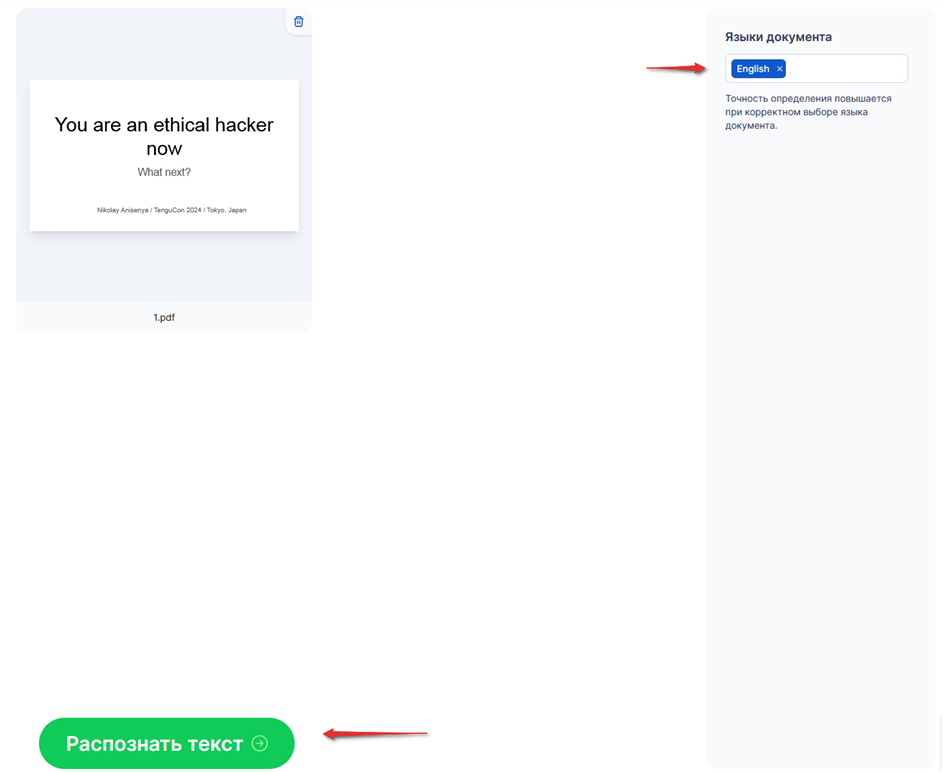
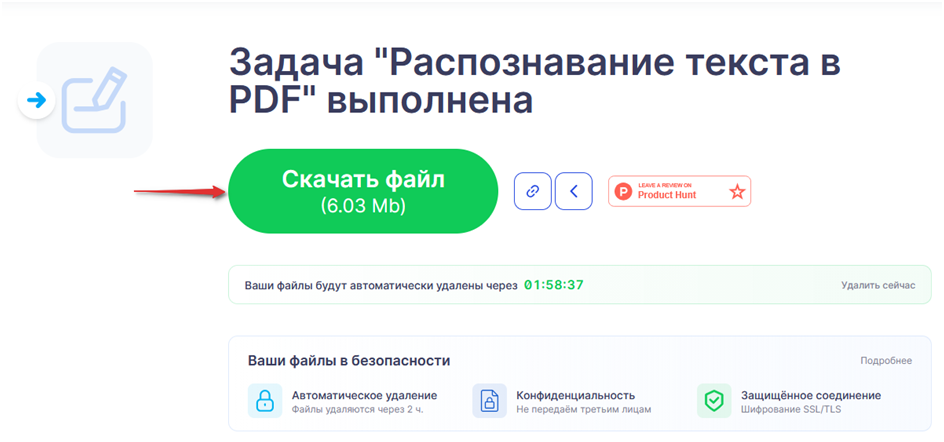
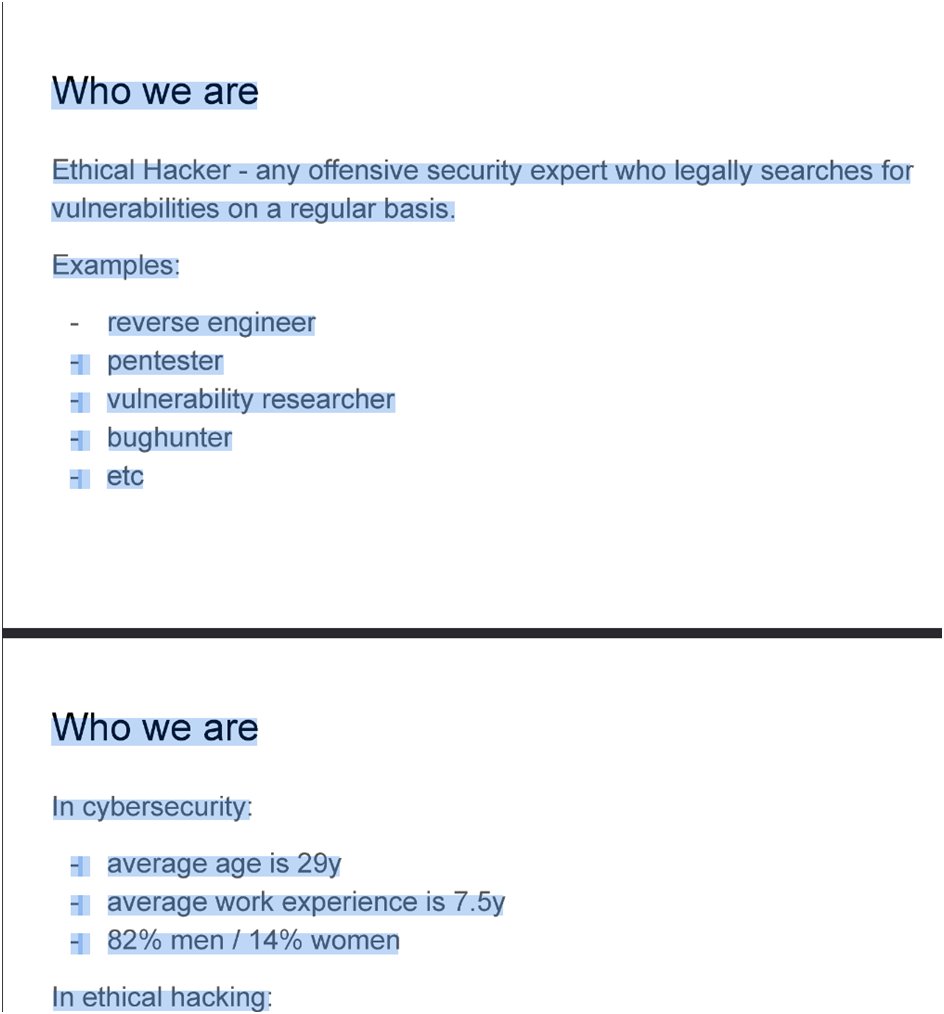
Одним из бесплатных онлайн-сервисов является PDFStorm. Он позволяет загрузить файл в формате PDF и распознать текст онлайн. Поддерживаются основные языки, включая русский и английский. Алгоритмы распознавания сохраняют исходное форматирование текста, а результат можно получить в форматах DOCX, TXT или сразу как редактируемый PDF.
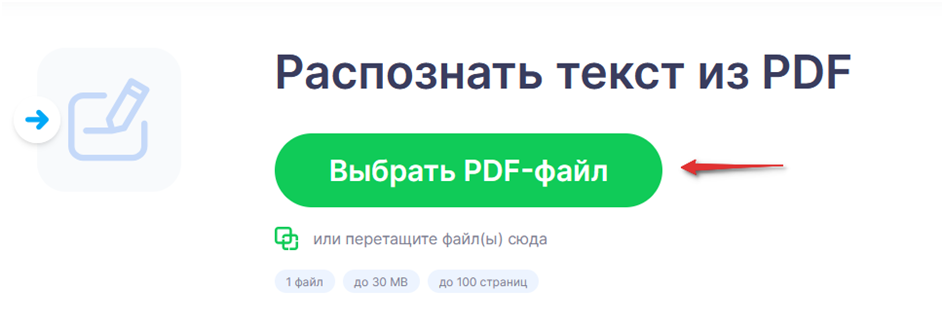
Как распознать текст в PDF-файле с помощью PDFStorm:
- На странице распознавания нужно нажать на кнопку Выбрать PDF-файл, или перетащить его в рабочую область.
В качестве альтернативы можно использовать сервис OnlineOCR. Это специализированный ресурс для распознавания текста, работающий на движке OCR.
Как распознать текст в PDF-файле с помощью OnlineOCR:
- На главной странице нужно выбрать файл для загрузки, язык и формат для сохранения файла.
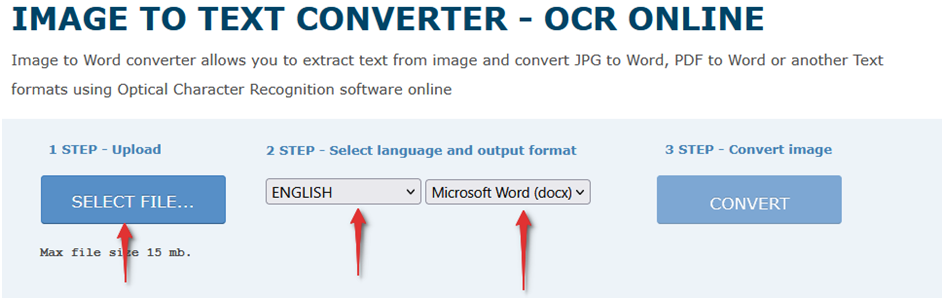
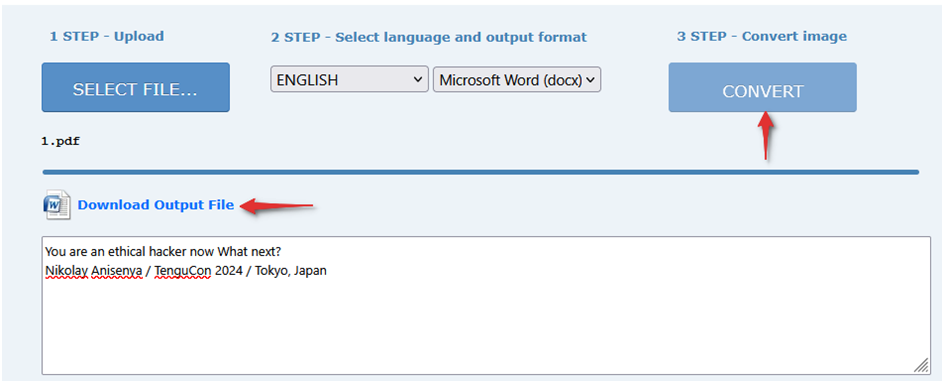
У OnlineOCR есть ограничения по преобразованию PDF-файлов в текст, и в бесплатной версии пользователям не будет доступна полная конвертация файла. Однако для небольших PDF-файлов бесплатных страниц будет достаточно.
Программы для Windows
Для частой работы с документами, которые содержат конфиденциальную информацию, или при необходимости массового распознавания, лучше использовать специальные программы. Они не требуют загрузки данных в интернет и часто предлагают пакетную обработку, что экономит время при работе с многостраничными файлами, или с большим их количеством.
PDF24 Creator
PDF24 Creator имеет в своем составе встроенный модуль OCR, позволяющий распознавать текст из отсканированных документов. Данный инструмент полностью бесплатный и достаточно удобный.
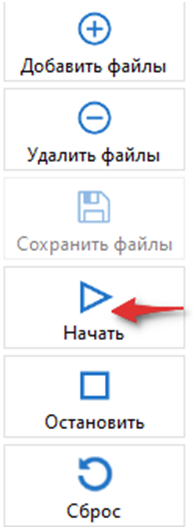
Как распознать текст в PDF-файле с помощью PDF24 Creator:
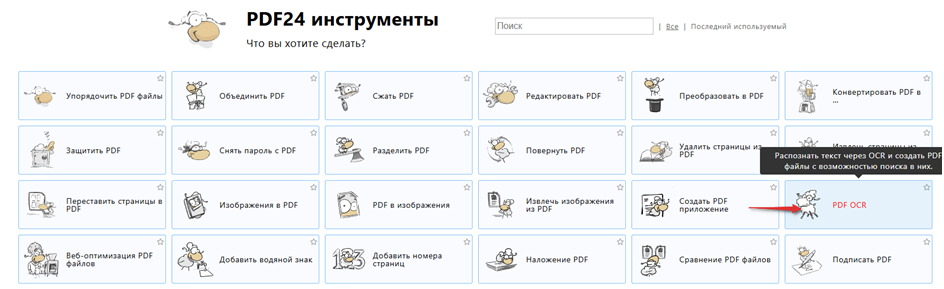
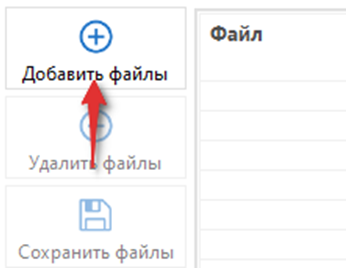
2. Далее в левом верхнем углу следует нажать кнопку Добавить файлы и выбрать нужный PDF-файл.
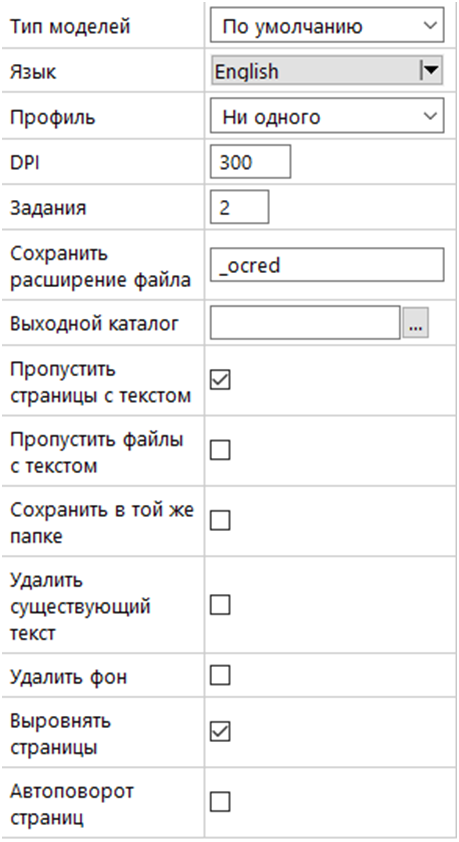
4. Далее нужно нажать кнопку Начать и дождаться окончания распознавания текста. Готовый файл можно будет сохранить в текстовом формате.
Все три программы работают без доступа к интернету и не требуют установки дополнительных модулей и плагинов. Ими удобнее работать с большим объемом PDF-файлов, а также такой вид распознавания текста безопаснее, особенно если в документе содержатся конфиденциальные данные.
gImageReader
gImageReader — это бесплатная графическая оболочка для движка OCR Tesseract, которая работает без установки дополнительных плагинов. Интерфейс переведён на русский язык, поддерживает распознавание текста из PDF-файлов и изображений.
Как распознать текст в PDF-файле с помощью gImageReader:
- После открытия программы нужно добавить PDF-файл. Для этого нужно нажать на Файлы и выбрать нужный документ.
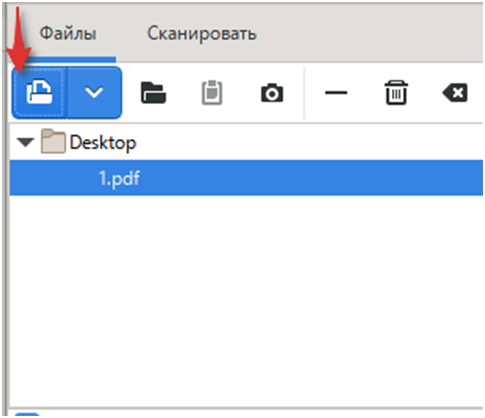
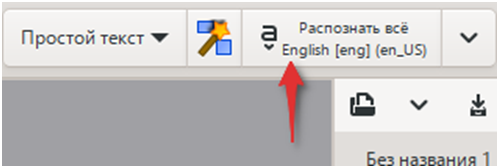
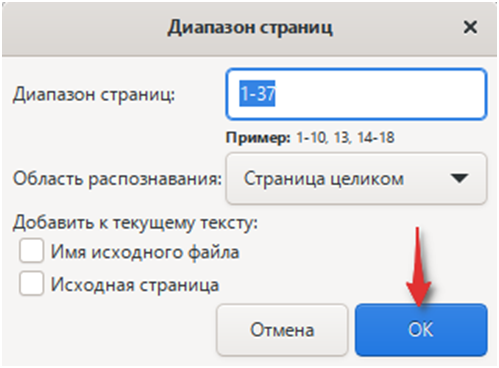
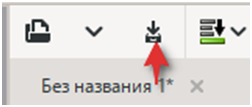
4. Осталось сохранить распознанный текст в файл с помощью кнопки Сохранить результаты.
FreeOCR
FreeOCR — легковесная программа для распознавания текста, использующая движок Tesseract. Программа не требует установки дополнительных компонентов, а также работает с PDF и изображениями.
Как распознать текст в PDF-файле с помощью FreeOCR:
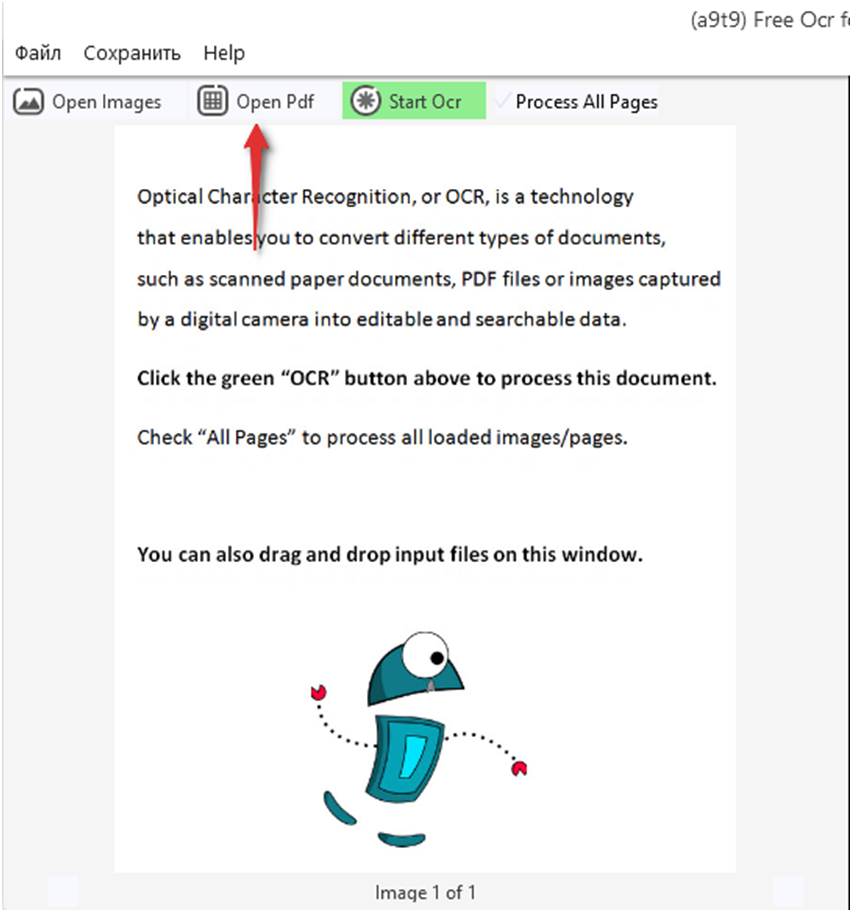
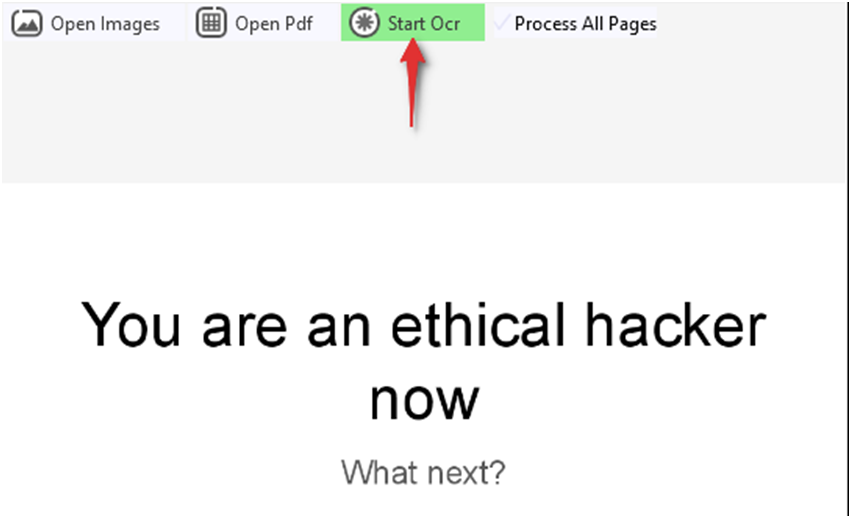
- После запуска нужно нажать кнопку Open PDF для загрузки файла.
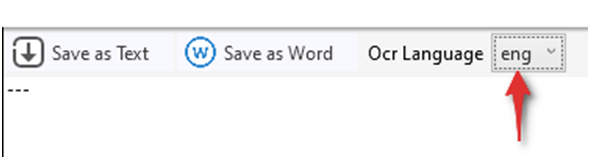
2. Далее следует выбрать язык документа. Делается это в специальном выпадающем списке в правой части программы.
3. Далее нужно нажать кнопку StartOcr. В правой части программы отобразится результат, который можно сохранить как текст.
Заключение
Распознавание текста из PDF — задача, которая решается за несколько минут с помощью вышеописанных инструментов.
● Онлайн-сервисы, такие как PDFStorm и OnlineOCR, подходят для разовой обработки документов и не требуют установки программного обеспечения.
● Десктопные программы обеспечивают полный контроль над данными, возможность пакетной обработки и точное распознавание даже на русском языке.
Каждый из способов позволяет превратить отсканированный документ в редактируемый текст, пригодный для дальнейшей работы.
Фото предоставлены Ростпэй
Возрастное ограничение 18+.Реклама. ООО "РОСТПЭЙ". ИНН 6168024612


